
利用MP搭建全自动订阅影视,搭建家庭影院的必备用品
1、下载镜像
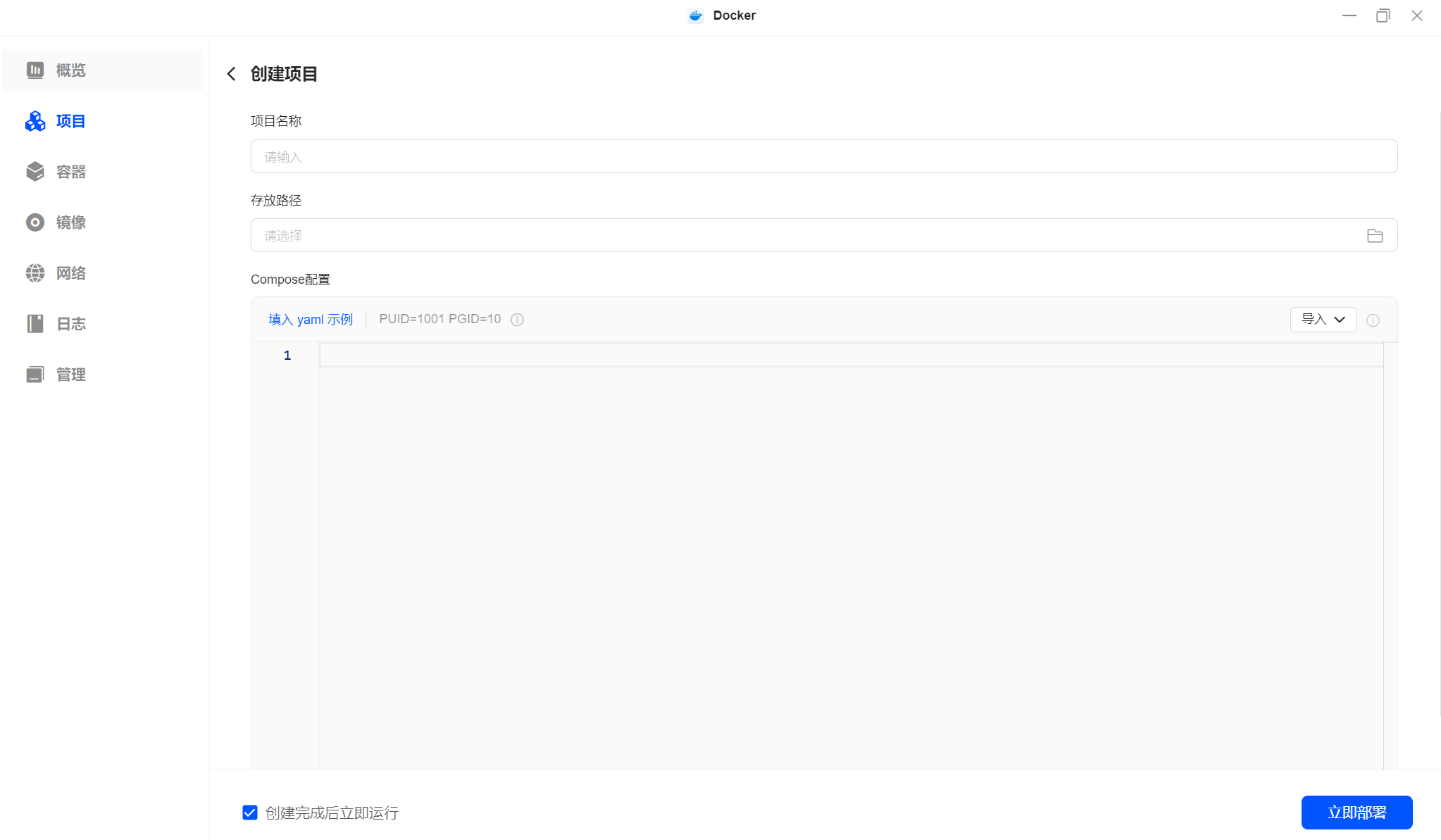
先去NAS的docker里面搜索:jxxghp/moviepilot-v2 下载该镜像或者直接创建yaml文件

1.1、编写yaml文件
直接编辑yaml文件也可以直接搭建,注意记得先把对应的文件夹创建完成。
services:

  moviepilot:
    stdin_open: true
    tty: true
    container_name: moviepilot-v2
    hostname: moviepilot-v2
    ports:
     - '3000:3000'
     - '3001:3001'
    volumes:
      - '/media:/media' #媒体
      - '/moviepilot-v2/config:/config' #持久化配置
      - '/moviepilot-v2/core:/moviepilot/.cloakbrowser' #内核浏览器
      - '/var/run/docker.sock:/var/run/docker.sock:ro' #重启MP权限
      - '/tr/config/torrents:/torrents'  #TR种子位置
      - '/qbittorrent/data/data/BT_backup:/BT_backup' #QB种子位置
    environment:
      - 'NGINX_PORT=3000'
      - 'PORT=3001'
      - 'PUID=0'
      - 'PGID=0'
      - 'UMASK=000'
      - 'TZ=Asia/Shanghai'
      - 'SUPERUSER=admin'
      - 'SUPERUSER_PASSWORD=你的初始登录密码'
      - 'DB_TYPE=postgresql'
      - 'DB_POSTGRESQL_HOST=postgresql'
      - 'DB_POSTGRESQL_PORT=5432'
      - 'DB_POSTGRESQL_DATABASE=moviepilot'
      - 'DB_POSTGRESQL_USERNAME=moviepilot'
      - 'DB_POSTGRESQL_PASSWORD=pg_password'
      - 'CACHE_BACKEND_TYPE=redis'
      - 'CACHE_BACKEND_URL=redis://:redis_password@redis:6379'
    restart: always
    depends_on:
      postgresql:
        condition: service_healthy
      redis:
        condition: service_healthy
    image: jxxghp/moviepilot-v2:latest

  redis:
    volumes:
        - /volume1/docker/redis/data:/data
    image: redis
    command: redis-server --save 600 1 --requirepass redis_password
    healthcheck:
      test: ["CMD", "redis-cli", "--raw", "incr", "ping"]
      interval: 10s
      timeout: 5s
      retries: 5

  postgresql:
    image: postgres
    restart: always
    environment:
      POSTGRES_DB: moviepilot
      POSTGRES_USER: moviepilot
      POSTGRES_PASSWORD: pg_password
    volumes:
      # 仅 postgresql 18.0+ 及以上版本可用,根据版本二选一即可
      # /var/lib/postgresql/18/docker    postgresql 18.0+数据持久化路径
      - /volume1/docker/postgresql:/var/lib/postgresql
      # 仅 postgresql 17.6 及以下版本可用,根据版本二选一即可
      #- /volume1/docker/postgresql/data:/var/lib/postgresql/data
    healthcheck:
      test: ["CMD-SHELL", "pg_isready -U moviepilot -d moviepilot"]
      interval: 10s
      timeout: 5s
      retries: 5

    # 最后这个迁移数据库的
  pgloader:
    image: dimitri/pgloader:latest
    volumes:
      - <MP配置文件路径>:/mp_config
    command: >
      pgloader
      sqlite:///mp_config/user.db
      postgresql://moviepilot:pg_password@postgresql:5432/moviepilot
    depends_on:
      postgresql:
        condition: service_healthy
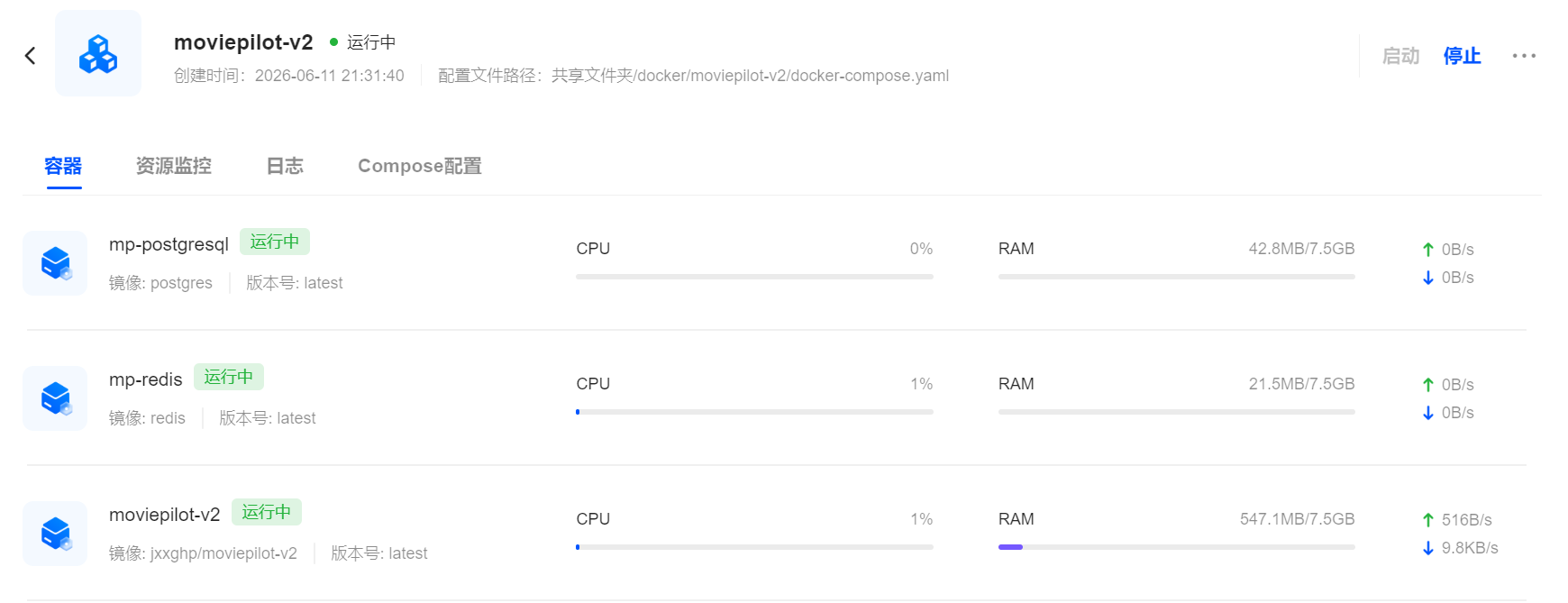
搭建好后是如下:
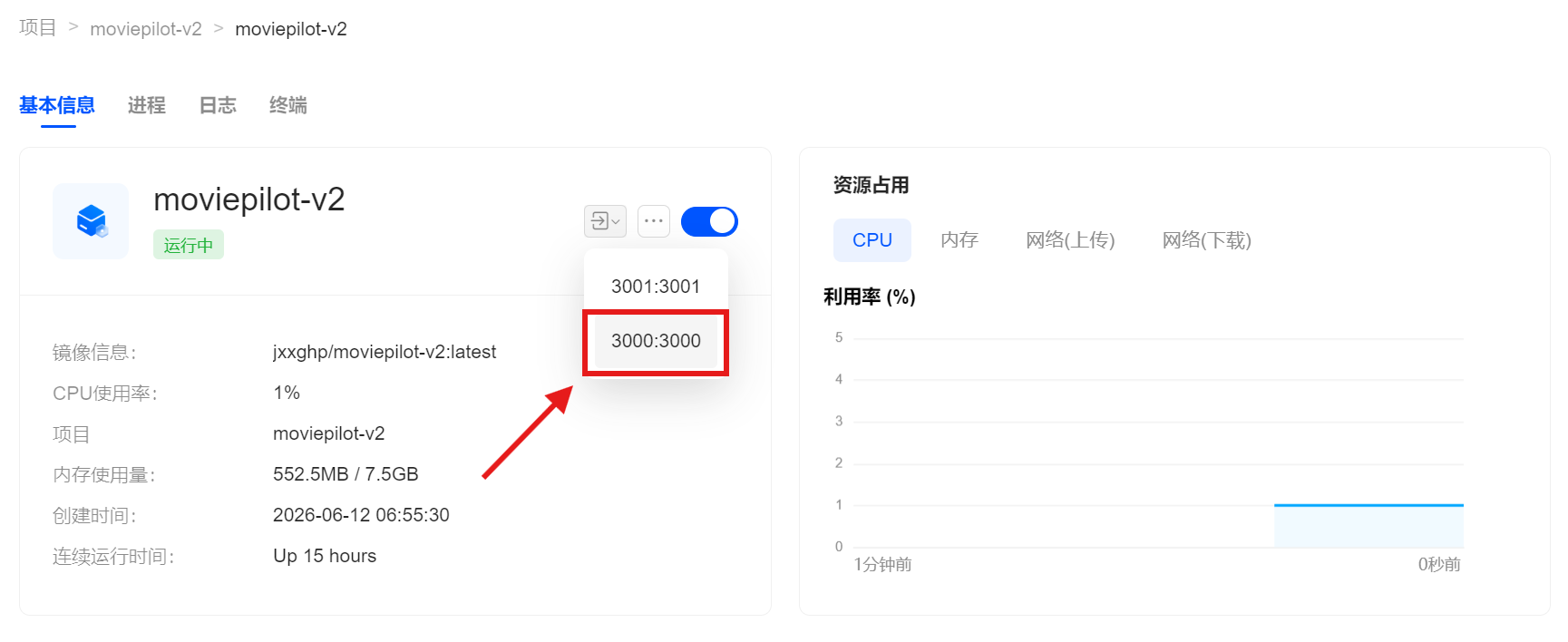
搭建好后访问http://【你NASip地址】:3000/#/login
2、配置MP
登录的账号密码就是你自己设置的
      - 'SUPERUSER=admin'
      - 'SUPERUSER_PASSWORD=你的初始登录密码'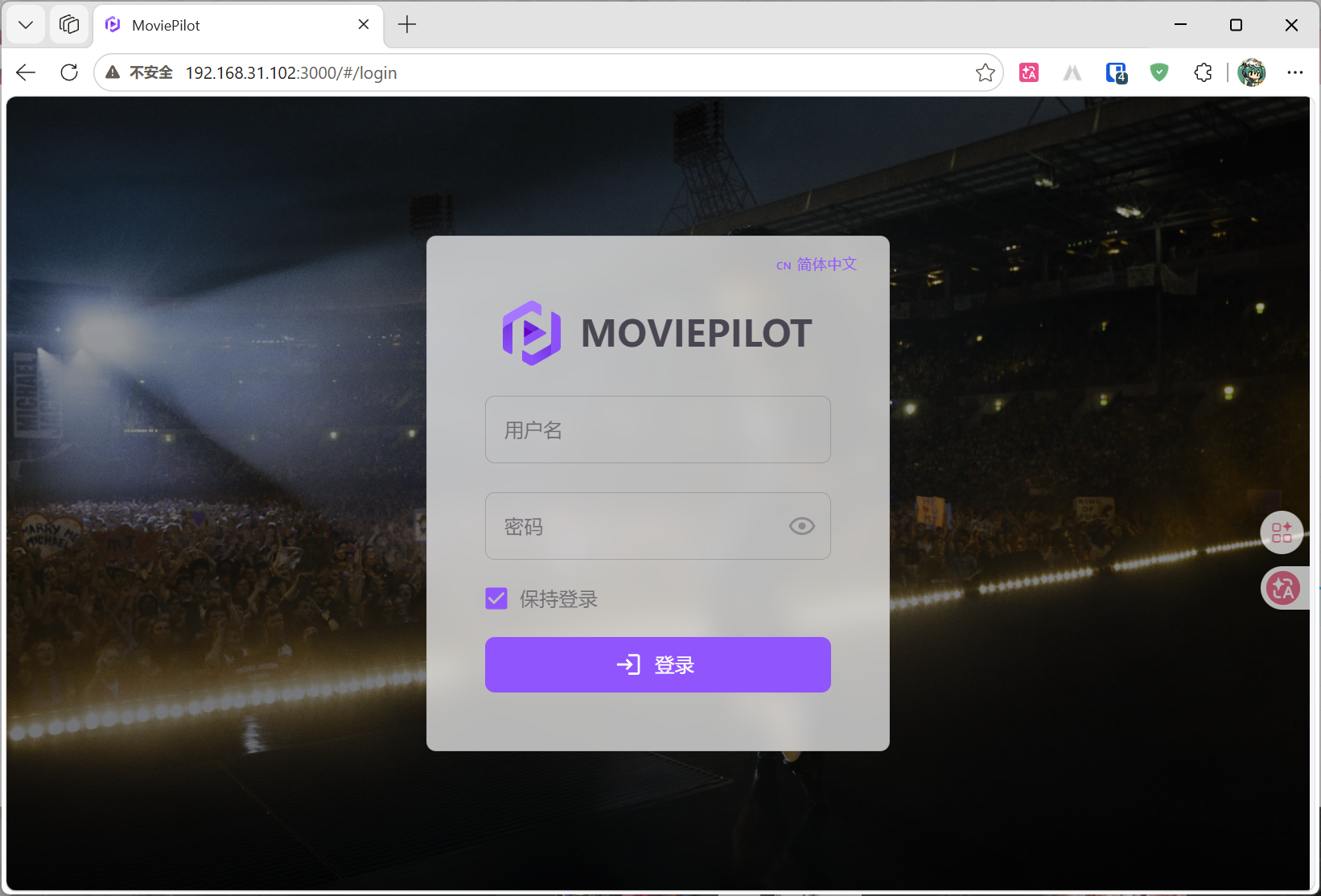
进来之后先去右上角的头像那里先认证,解锁全部功能。我这里是已经认证完毕了,所以没有了。不然会有个认证的选项。
或者在设定里面看看,记得顺手把TMDB API Key给填写了


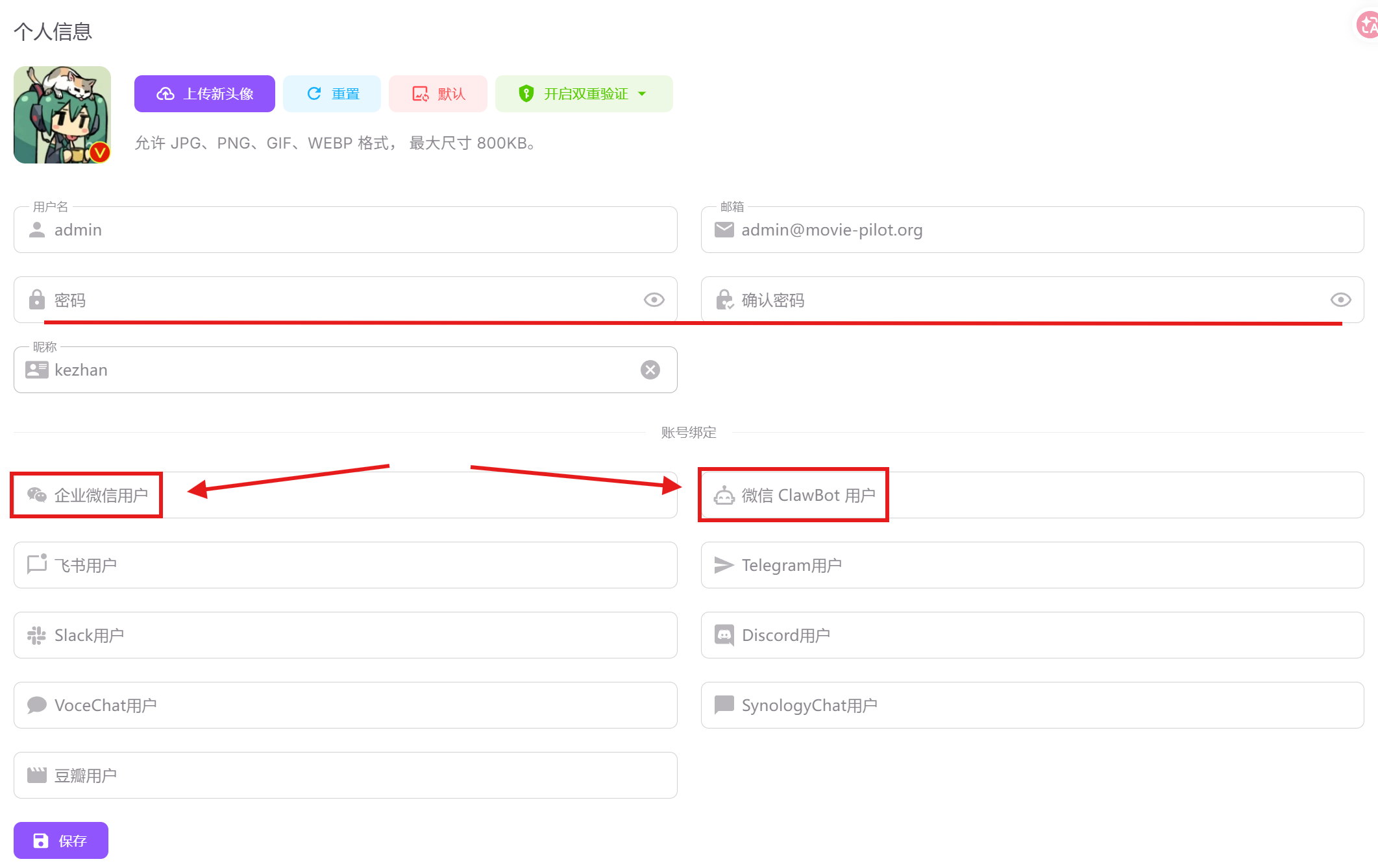
如果需要外网访问记得更改以下账号密码。这里面有用的是企业微信和微信bot这个后期用的上【大概】
2.1、添加媒体文件目录
配置路径:设定————>存储&目录————>目录
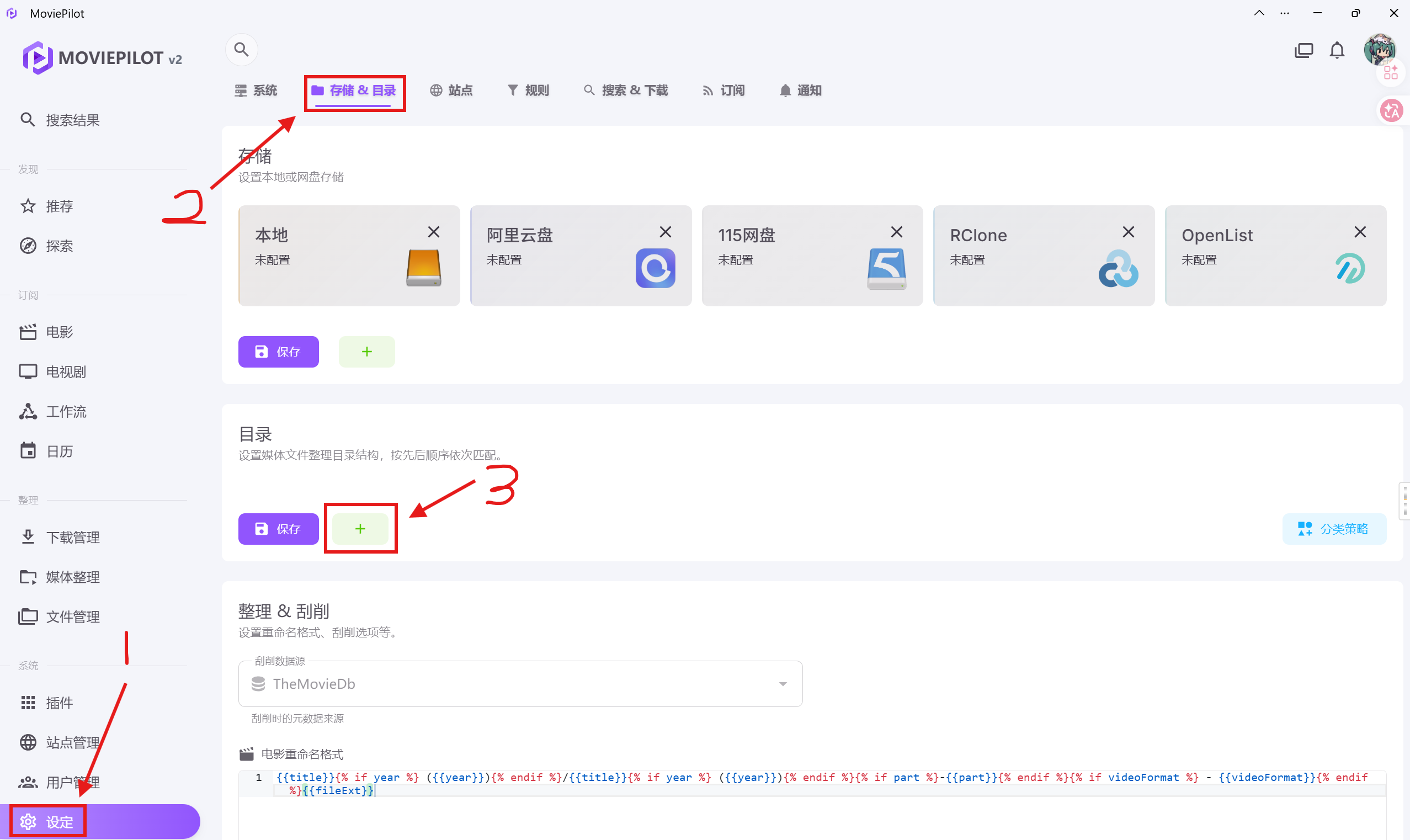
把最开始之前的添加的路径添加进去。
这里面的资源存储指的是你QB下载好后影视资源的路径。媒体库存储指的是你真正媒体库的路径。
最下面3个选项全部开启。不然不会自动整理
记得点击保存,不然不会自动存储好你配置的。
重点:自动整理是指你QB下载好后路径里面的影视作品需不需要系统帮您自动整理。
下载器监控是指QB下载好后直接更具影视文件对应的名称整理文件。
目录监控是指当文件夹内有文件后MP会自动开始整理。
补充:用下载器监控记得在QB里面把为下载完成的文件路径改成其他的。下载好后和正在下载的文件要区分开来,不然QB刚下载个头MP就把文件给整理了。就很......


2.2、规则配置
因为MP里面添加了自定义的规则可以用于筛选资源,可以管理资源分类和过滤条件。


规则里面分别有自定义规则和优先规则组
2.2.1、自定义规则
[{"id":"Complete","name":"Complete","include":"(全|共)\\d(集|期)|完结|合集|Complete","exclude":""},{"id":"filterGlobal","name":"filterGlobal","include":"","exclude":"(?i)日语无字|先行|DV|MiniBD|DIY原盘|iPad|UPSCALE|AV1|BDMV|RMVB|DVD|vcd|480p|OPUS","seeders":""},{"id":"filerGroup","name":"filerGroup","include":"","exclude":"(?i)SubsPlease|Up to 21°C|VARYG|TELESYNC|NTb|sGnb|BHYS|DBD|HDH|COLLECTiVE|SRVFI|HDSPad"},{"id":"filterMovie","name":"filterMovie","include":"","exclude":"","seeders":"","size_range":"0-22000"},{"id":"filterSeries","name":"filterSeries","include":"","exclude":"","size_range":"0-102400"},{"id":"AnimeGroup","name":"AnimeGroup","include":"7³ACG|VCB-Studio","exclude":"","size_range":""},{"id":"Audiences","name":"Audiences","include":"ADE|ADWeb","exclude":"","seeders":""},{"id":"HHWEB","name":"HHWEB","include":"HHWEB","exclude":""},{"id":"Crunchyroll","name":"Crunchyroll","include":"CR|Crunchyroll","exclude":""},{"id":"Netflix","name":"Netflix","include":"Netflix|NF","exclude":""},{"id":"B-Global","name":"B-Global","include":"B-Global|BG","exclude":""},{"id":"AMZN","name":"AMZN","include":"AMZN|Amazon","exclude":""},{"id":"HQ","name":"HQ","include":"HQ|高码|EDR","exclude":"","size_range":""},{"id":"DDP","name":"DDP","include":"DDP","exclude":""}]2.2.2、优先级规则
[{"name":"前置过滤","rule_string":"filterGlobal& !BLU & !REMUX & !3D & !DOLBY &filerGroup","media_type":"","category":""},{"name":"动画电影","rule_string":" SPECSUB & 4K & BLURAY & H265 > CNSUB & 4K & BLURAY & H265 > CNSUB & 4K & BLURAY > CNSUB & 1080P & BLURAY > CNSUB & 4K > CNSUB & 1080P ","media_type":"电影","category":"动画电影"},{"name":"华语电影","rule_string":" 4K & BLURAY & H265 > 1080P & BLURAY > 4K > 1080P ","media_type":"电影","category":"华语电影"},{"name":"外语电影","rule_string":" SPECSUB & 4K & BLURAY & H265 &filterMovie> CNSUB & 4K & BLURAY & H265 &filterMovie> CNSUB & 1080P & BLURAY &filterMovie> CNSUB & 4K &filterMovie> CNSUB & 1080P &filterMovie","media_type":"电影","category":"外语电影"},{"name":"日番","rule_string":"AnimeGroup& CNSUB & BLURAY & 1080P >Audiences& H265 & BLURAY & 1080P >Audiences&AMZN&HHWEB& CNSUB & 1080P >Audiences&Crunchyroll& CNSUB & 1080P >Audiences&Netflix&HHWEB& CNSUB & 1080P >Audiences&B-Global& 4K & CNSUB >Audiences&B-Global& 1080P & CNSUB >Audiences&HHWEB& CNSUB & 1080P > CNSUB & BLURAY & 1080P > 1080P & CNSUB > 1080P ","media_type":"电视剧","category":"日番"},{"name":"国漫","rule_string":" 4K &Audiences&HHWEB&DDP> 4K &Audiences&HHWEB> 1080P &Audiences&HHWEB> 4K > 1080P > 720P ","media_type":"电视剧","category":"国漫"},{"name":"纪录片","rule_string":" 4K & BLURAY > 1080P & BLURAY > 4K > 1080P ","media_type":"电视剧","category":"纪录片"},{"name":"综艺","rule_string":" 4K & WEBDL &Complete> 4K & WEBDL &HHWEB> WEBDL & 1080P &HHWEB> 4K & WEBDL &Audiences> 1080P &Audiences& WEBDL > 1080P ","media_type":"电视剧","category":"综艺"},{"name":"国产剧","rule_string":" 4K & WEBDL &HQ> 4K & WEBDL > 4K & WEBDL > 1080P > 720P ","media_type":"电视剧","category":"国产剧"},{"name":"欧美剧","rule_string":" SPECSUB & 1080P & BLURAY &filterSeries> 1080P & WEBDL & CNSUB &filterSeries> CNSUB &filterSeries","media_type":"电视剧","category":"欧美剧"},{"name":"日韩剧","rule_string":" SPECSUB & 1080P & BLURAY &filterSeries> CNSUB & 1080P &filterSeries> 1080P & CNSUB &filterSeries> CNSUB &filterSeries ","media_type":"电视剧","category":"日韩剧"},{"name":"现场","rule_string":" CNSUB & 4K > CNSUB & 1080P > 4K > 1080P > !720P ","media_type":"电影","category":"现场"}]3、站点管理
因为我只需要下载动漫所以只用动漫花园和蜜柑计划就可以完全覆盖了我所有的需求了.
具体操作可以看图片。值得注意的是新增站点的Cooike和user-agent记得填写否者可能会导致搜索不到


获取Cooike和user-agent 打开对应的网页按F12找到网络。把对应的填写到相对应的里面
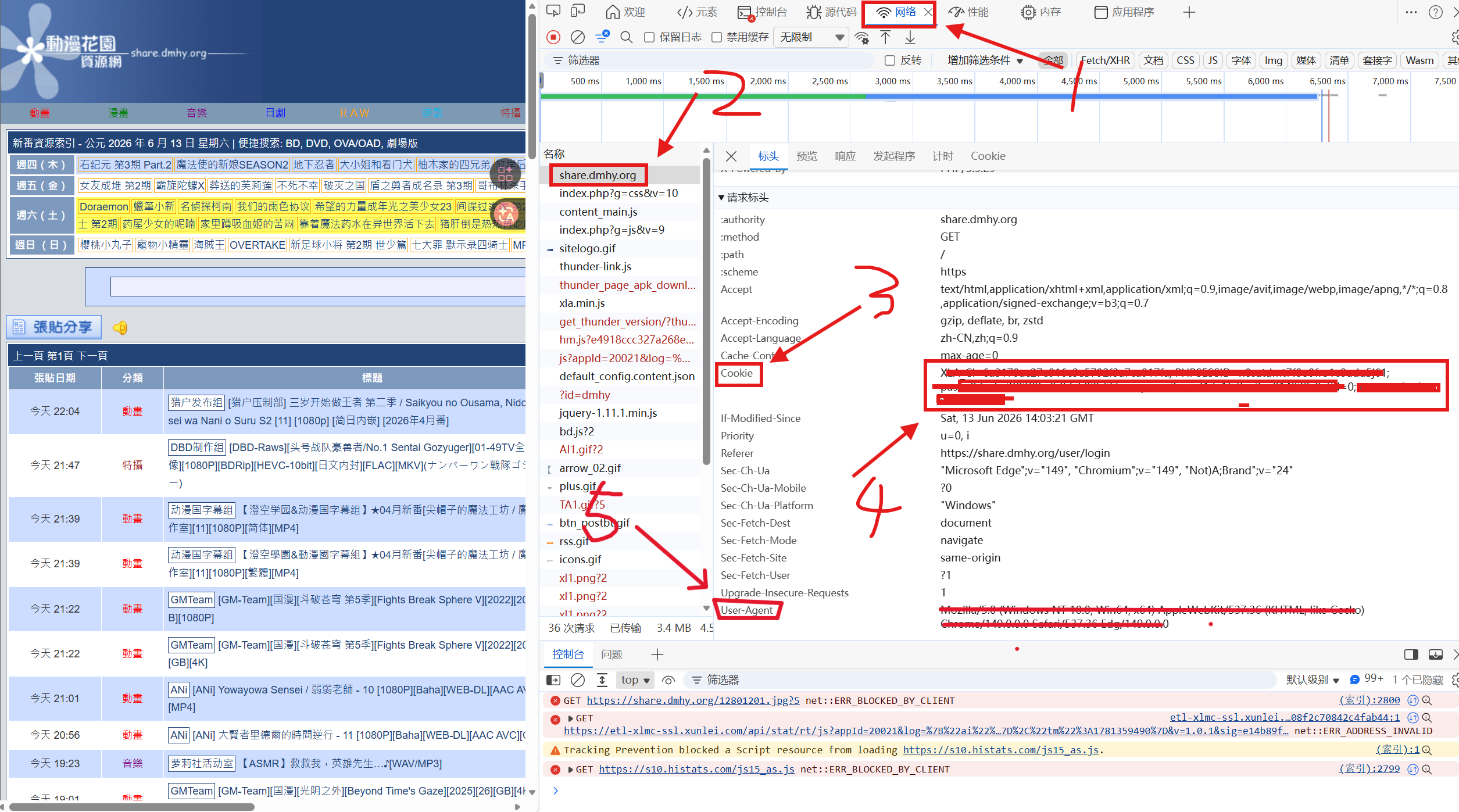
填好后如下,记得在设定里面把搜索站点选中


出现问题解决
如果出现日志中出现以下问题可以使用AI来解决
.1、PostgreSQL 18+文件路径出现问题
Error: in 18+, these Docker images are configured to store database data in a
       format which is compatible with "pg_ctlcluster" (specifically, using
       major-version-specific directory names).  This better reflects how
       PostgreSQL itself works, and how upgrades are to be performed.
       See also https://github.com/docker-library/postgres/pull/1259
       Counter to that, there appears to be PostgreSQL data in:
         /var/lib/postgresql/data (unused mount/volume)
       This is usually the result of upgrading the Docker image without
       upgrading the underlying database using "pg_upgrade" (which requires both
       versions).
       The suggested container configuration for 18+ is to place a single mount
       at /var/lib/postgresql which will then place PostgreSQL data in a
       subdirectory, allowing usage of "pg_upgrade --link" without mount point
       boundary issues.
       See https://github.com/docker-library/postgres/issues/37 for a (long)
discussion around this process, and suggestions for how to do so.解决方式把对应的路径/volume1/docker/postgresql:/var/lib/postgresql 改为 /volume1/docker/postgresql:/var/lib/postgresql/18/docker
/volume1/docker/postgresql 就是你容器postgresql的路径。