


1、拉取镜像
拉取镜像如下:
mrxianyu/metacubexd-ui        https://hub.docker.com/r/mrxianyu/metacubexd-ui
metacubex/mihomo                    https://hub.docker.com/r/metacubex/mihomo
metacubexd-ui是webui
2、创建容器
首先创建metacubexd-ui,端口设置如下:

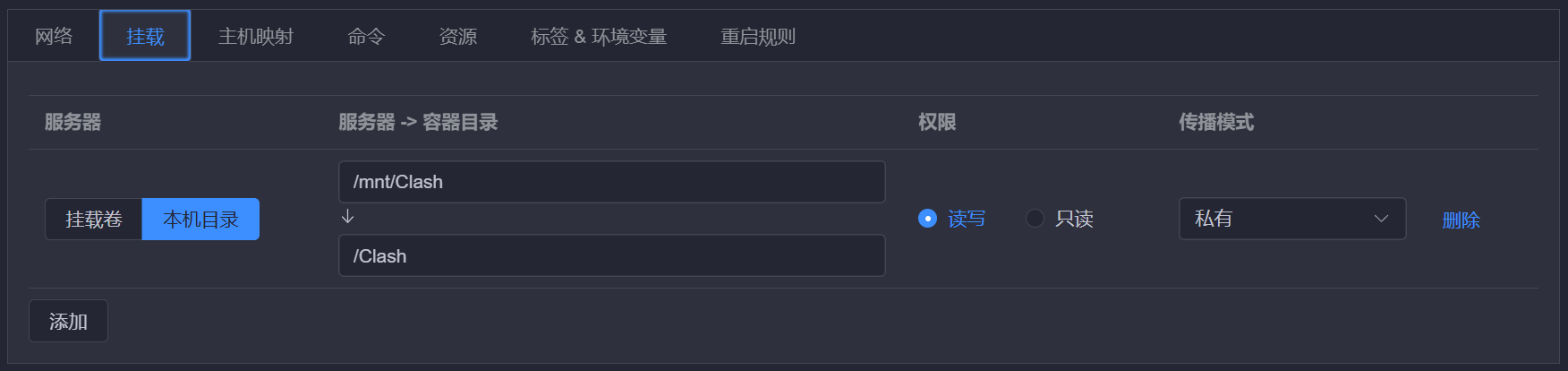
在添加容器存储的位置,此地方是为了保证不会出现:Failed to fetch
存储位置更具自己NAS或其他来填写,我这就随便了【PS:其实metacubexd-ui可以不用这一步,可省略】
到这就可以完成metacubexd-ui的容器创建了。
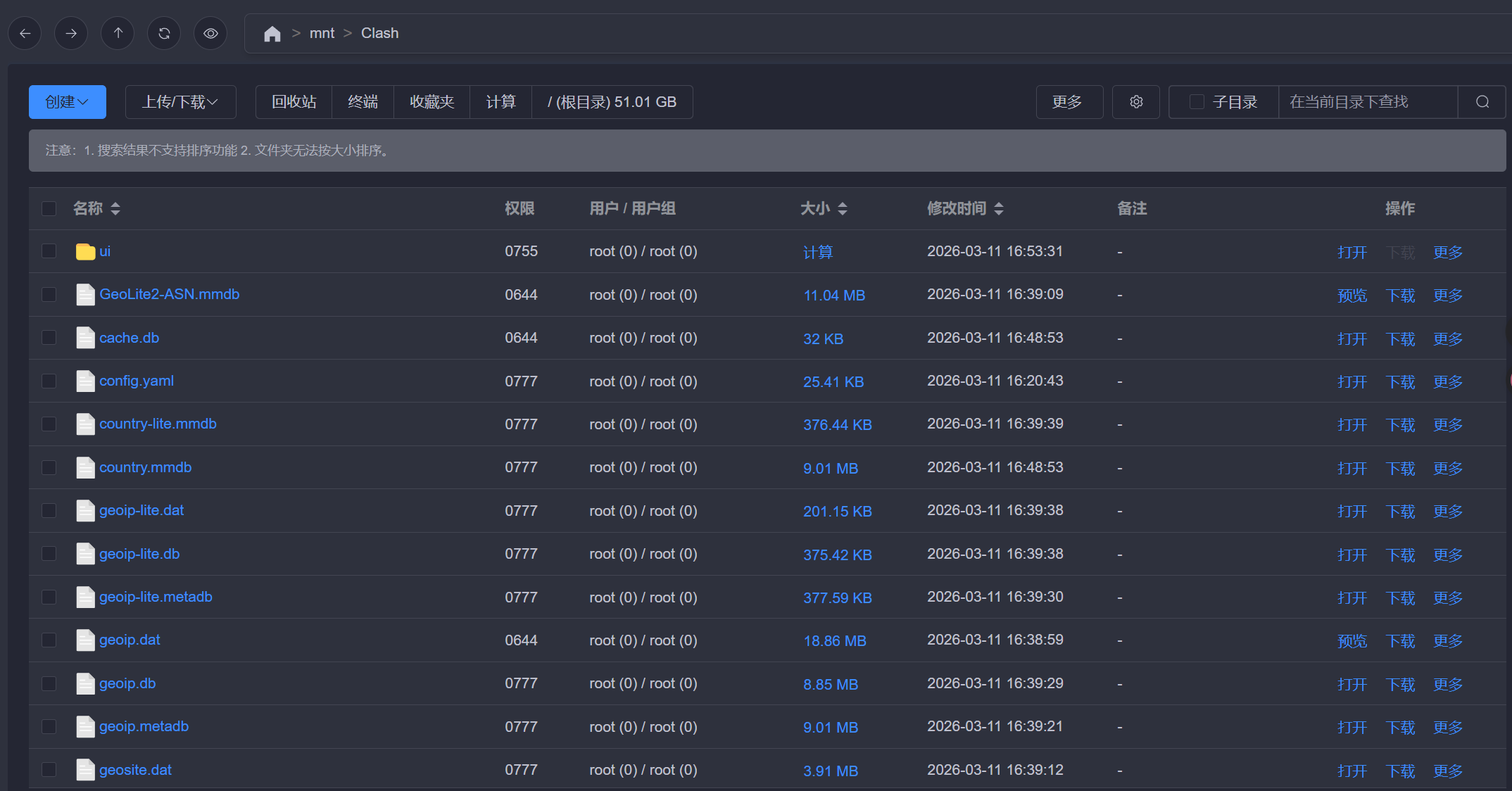
接着创建mihomo,先创建好对应存储mihomo的文件【PS:这里我就用上面的存储位置了】
mihomo容器的配置注意把网络改为host

挂载位置‘本地目录|服务器目录’更具自己的具体位置填写,重点:此处的容器目录一定要这么填写不然无法成功
容器目录 /root/.config/mihomo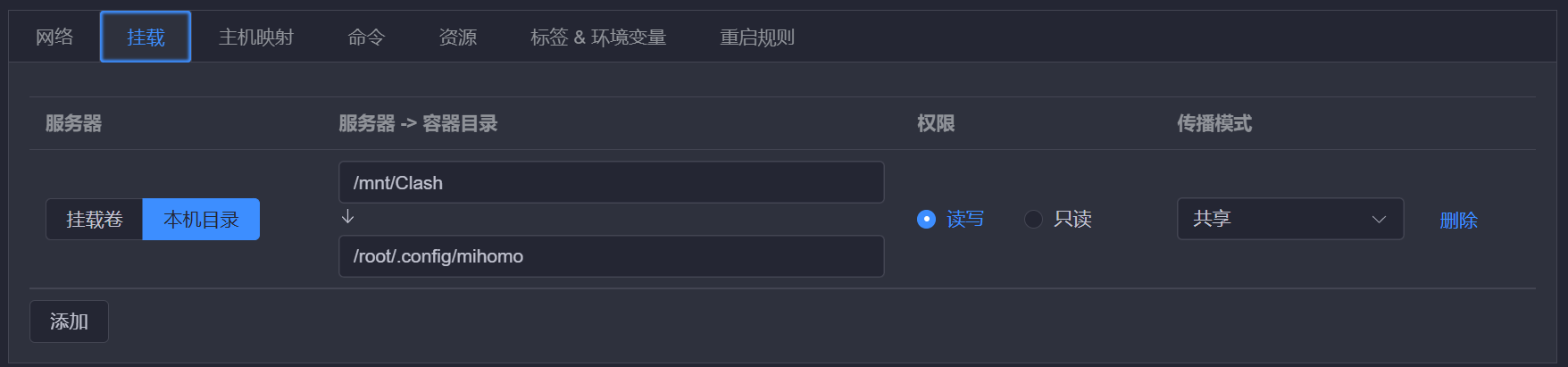
记得吧重启设置为一直重启

到这就完成了mihomo容器的创建了。
3、制作yaml
如果你本来就在使用桌面端的clash就按照下面的操作来进行。
找到你订阅的文件打开它
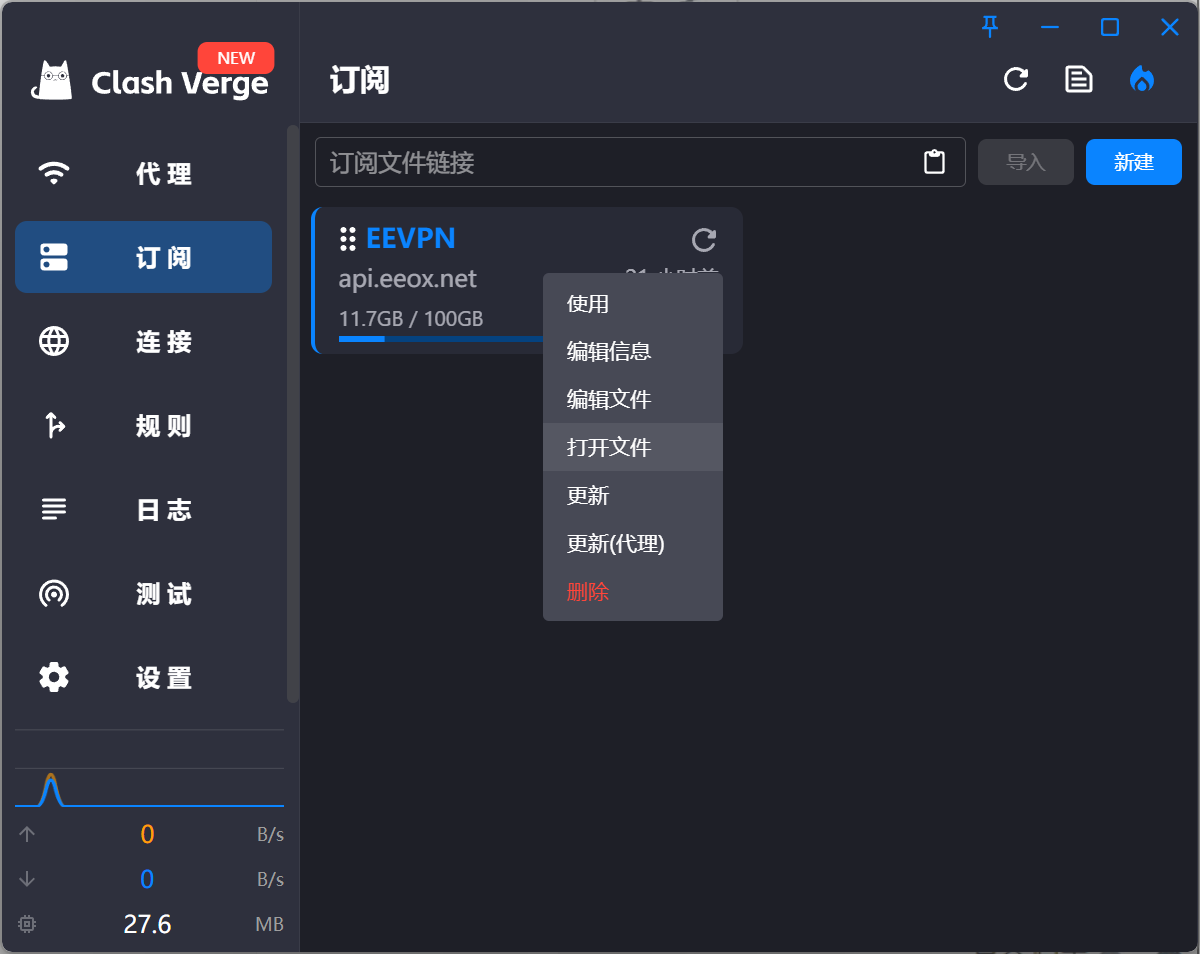
打开后更具自己的设备的IP地址更改下面这个
external-controller: '192.168.3.29:9090'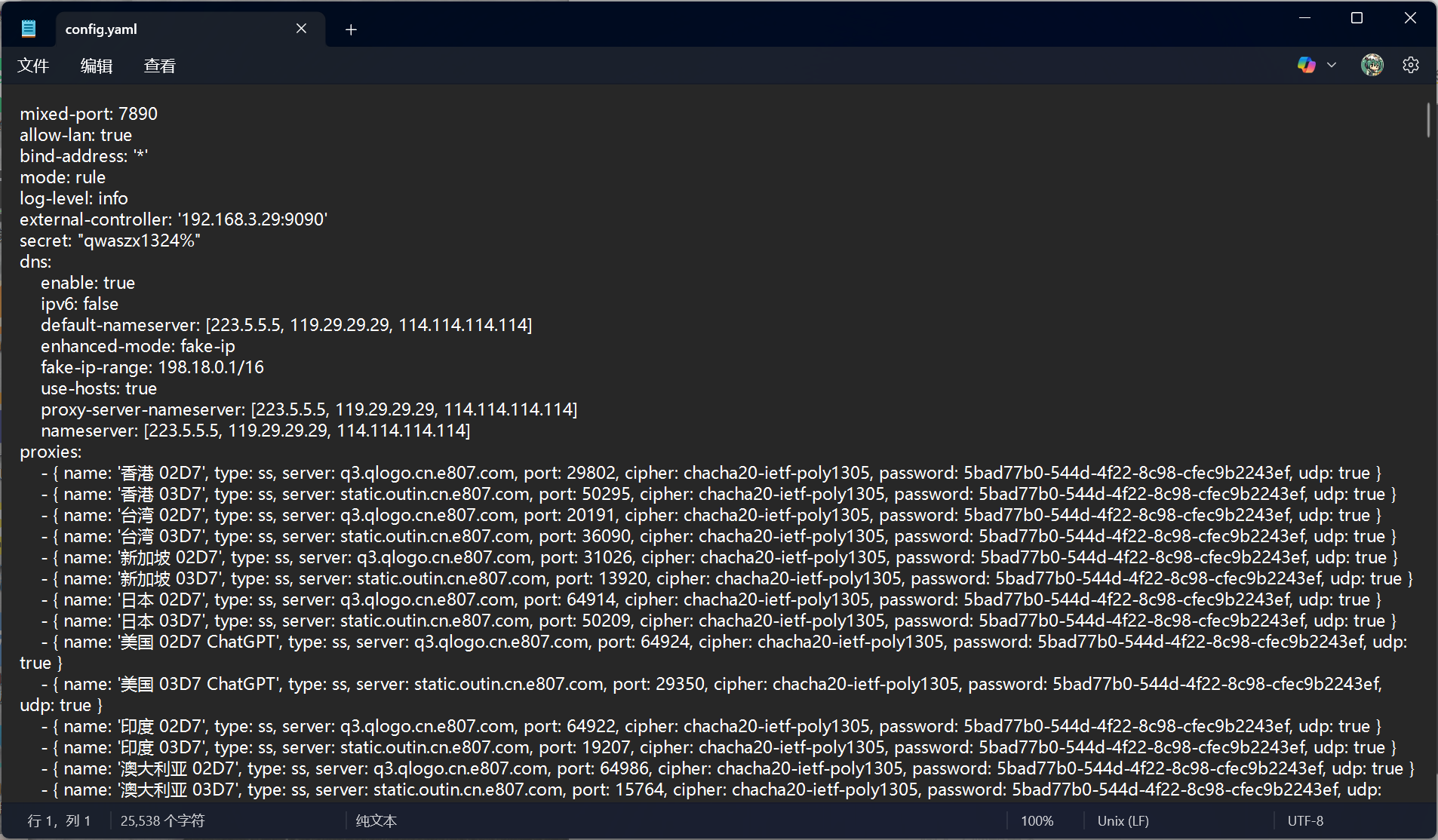
把文件另存为config.yaml,把文件上传到mihomo容器的对应位置,我的是/mnt/Clash,具体可以看看2、创建容器的图片。
4、启动容器
在启动容器时出现mihomo容器启动失败,查看日志报以下错误:
level=fatal msg="Parse config error... can't download MMDB: context deadline exceeded"前往MetaCubeX/meta-rules-dat 下载以下文件
geoip.dat
geosite.dat
country-lite.mmdb
GeoLite2-ASN.mmdb
将这4个文件上传到mihomo容器和config.yaml 同级目录中 我的就是上传到/mnt/Clash中。
5、配置webui
打开浏览器访问:http://你的设备IP:9097
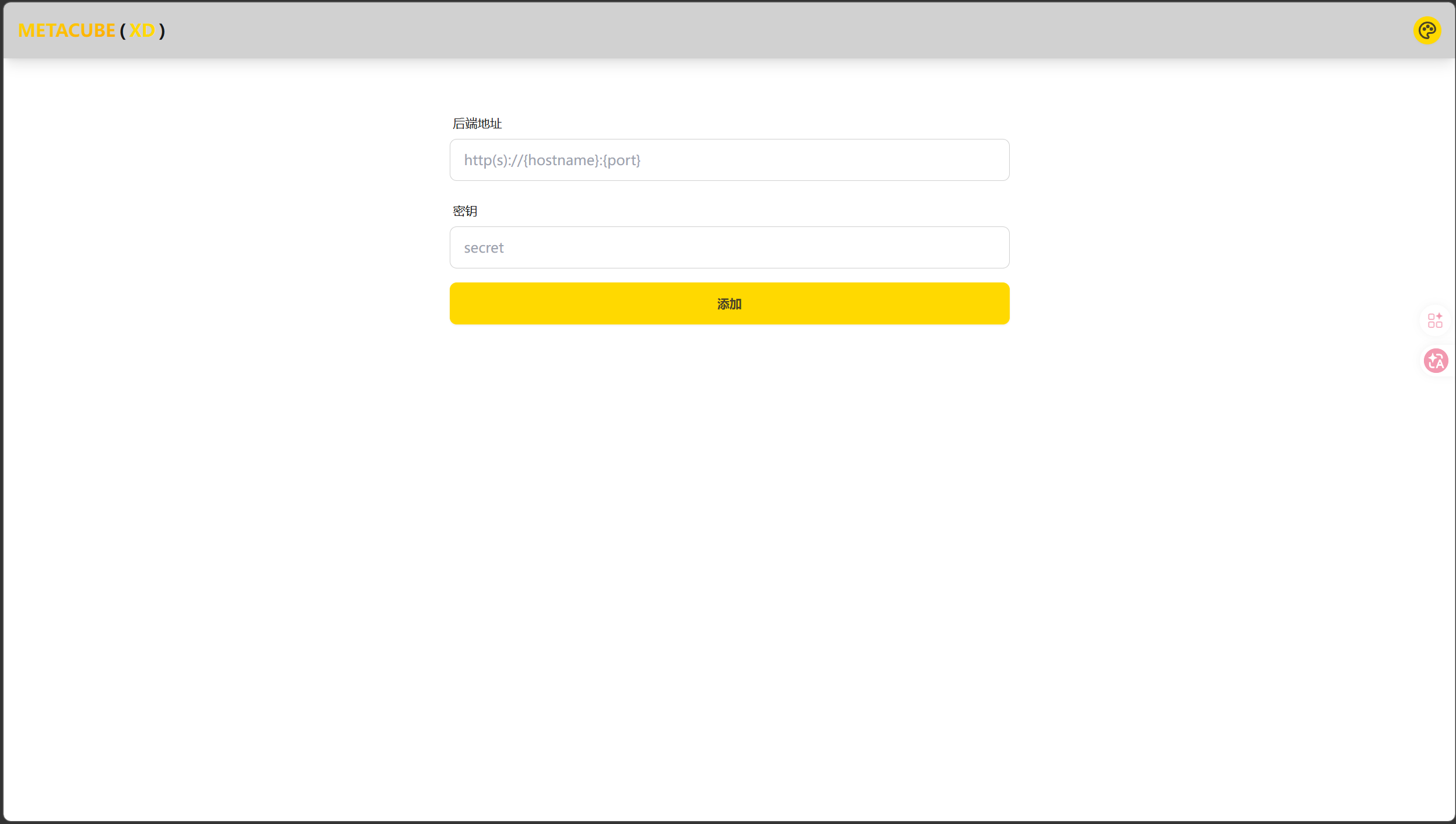
进入metacubexd-ui设置页面,添加mihomo的ip地址
- 后端地址:http://你的设备IP:9090
- 密钥:没设置不需要
添加后成功进入后台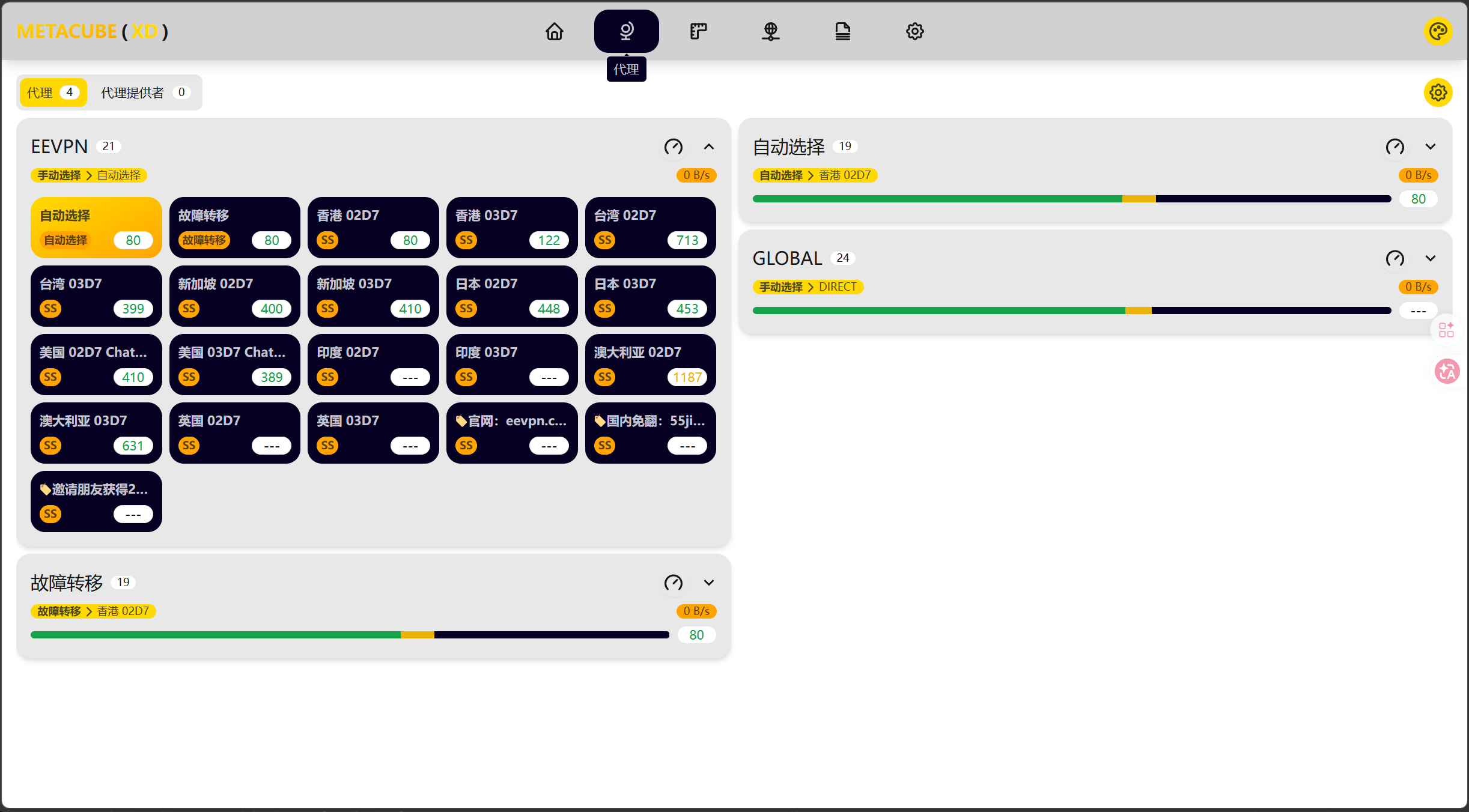
6、出现问题
如果出现任何问题可以参考下面我引用的论坛和博客的文章,基本可以解决所有问题
引用博客、论坛出处:
Docker使用Clash配置科学上网教学(使用镜像仓库)简单易上手
Docker 部署 Mihomo (Clash Meta) 核心 + WebUI 指南
https://github.com/MetaCubeX/meta-rules-dat?tab=readme-ov-file

评论 (0)